逍遥生
_____________修于公元二〇一六年八月八日
总为俗事惹清秋,
九天炽阳妄逍遥。
凤舞氤氲拂晓去,
龙行万里根骨傲。
世风冉冉竹南扰?
红尘纷繁由它去。
烈焰熊熊凡董大,
叮铃咚隆领子妙!



8 月 08
_____________修于公元二〇一六年八月八日
世风冉冉竹南扰?
红尘纷繁由它去。
烈焰熊熊凡董大,
叮铃咚隆领子妙!
7 月 04
由于Windows下的压缩软件是winrar
为了方便,
所以我们经常会把文件压缩后上传到服务器
下面就是Centos下解压RAR文件的方法
1.默认的yum源中是没有这个软件包的,所以我们去rarlinux的官网去找到适合紫的安装包:
http://www.rarsoft.com/download.htm(比我这边是64位的linux)
2.下载:
wget http://www.rarsoft.com/rar/rarlinux-x64-5.4.b3.tar.gz
3.安装:
tar -zxvf rarlinux-x64-5.4.b3.tar.gz
cd rar
make
cp unrar /usr/bin/unrar
cp rar /usr/bin/rar
4.解压或压缩文件:
a 添加文件到操作文档
例:rar a test.rar file1.txt 若test.rar文件不存在,则打包file1.txt文件成test.rar
例:rar a test.rar file2.txt 若test.rar文件已经存在,则添加file2.txt文件到test.rar中
(这样test.rar中就有两个文件了)
注,如果操作文档中已有某文件的一份拷贝,则a命令更新该文件,对目录也可以进行操作
例:rar a test.rar dir1
c 对操作文档添加说明注释
rar c test.rar
(会出现Reading comment from stdin字样,然后输入一行或多行注释,以ctrl+d结束)
cf 添加文件注释,类似上面的c,不过这个是对压缩文档中每个文件进行注释
cw 将文档注释写入文件
例:rar cw test.rar comment.txt
d 从文档中删除文件
例:rar d test.rar file1.txt
e 将文件解压到当前目录
例:rar e test.rar
注:用e解压的话,不仅原来的file1.txt和file2.txt被解压到当前目录,就连dir1里面的所有文件
也被解压到当前目录下,不能保持压缩前的目录结构,如果想保持压缩前的目录结构,用x解压
k 锁定文档
例:rar k test.rar 锁定文档后,该文档就无法进行任何更新操作了
r 修复文档
例:rar r test.rar
当rar文件有问题时,可以尝试用该命令进行修复(鬼知道有多少用)
s 转换文档成自解压文档
例:rar s test.rar
会生成一个test.sfx的可执行文档,运行它的效果就相当于rar x test.rar,
适合于向没有rar的用户传输文件
t 检测文档
例:rar t test.rar
检测test.rar的完整性,一般压缩完大型文件准备传输前最好用这个命令来确保文件的正确性
x 带路径解压文档中内容到当前目录
例:rar x test.rar
这样解压的话,dir1就会保持原来的目录结构
5 月 18
1. 下载vpn(CentOS6专用)一键安装包
该教程仅适用于32位Centos6系列。
#wget http://www.wolfmark.org/bt/vpn_centos6.sh#chmod a+x vpn_centos6.sh
2. 运行一键安装包
下载后,即可运行VPN一键安装包:
#bash vpn_centos6.sh
会有三个选择:
1. 安装VPN服务2. 修复VPN3. 添加VPN用户
首先输入1,回车,VPS开始安装VPN服务. VPN服务安装完毕后会默认生成一个用户名为vpn,密码为随机数的用户来。
3. 添加VPN用户
同样运行刚才的安装包:
#bash vpn_centos6.sh
选择3,然后输入用户名和密码,OK
4. 修复VPN服务
如果VPN拨号发生错误,可以试着修复VPN,然后重启VPS
#bash vpn_centos6.sh
选择2,然后reboot
5. 常见错误
VPN连接过程可能有很多错误,下面是一些VPN连接错误的原因: 691错误
用户名或密码错误。
619错误
上层路由器不支持GRE协议。您所在网络的路由器不支持,请更换路由器,或者使用L2TP连接。
742错误
服务器不支持加密连接。取消加密即可。
错误678、错误800
服务器未开启vpn服务或远程计算机无响应。
5 月 04
——————————————修 于公元二零一六年五月四日晨
夜畔喧闹,
嘈杂的操场上的男男女女。
叽叽喳喳的喧闹声,
混杂着震耳欲聋的重金属音乐声,
但这喧闹与我无关,
我只想与她共度良宵。
少女起舞,
广场上年轻的女孩们,
顶着娇好的身段,
翩翩起舞!
生疏的动作,
也难掩她们青春的婀娜绚烂。
然这绚烂 与我无缘,
我只愿今夜与她共同唱响。
空谷幽然,
漆漆的不见指上声音,
好久不见,
你却依旧靓丽修长。
不知 是我的声音太过刺耳,
惊得对面小狗狂吠不止;
还是 你的窈窕婉转,
让它追随,
高亢的吟唱着赞美你的音符。
远处模糊的人影,
我猜是对小情侣,
不知 此刻你们是否正对着 月亮,
诉说着心声?
我也曾想,
和一个曼妙的少女,
就这样,
飘摇在云中,
漫步于山上。
渐渐地,
那人影,
又像是成了几个……
踌躇满志的年轻人,仰望着明天,
谱写一个个美丽的神话。
流浪的幽影,
也请抓住你的梦想,
不知,
何时 可以,
邀你倩影 随我 共唱?!
4 月 29
——————脩
4 月 21
一、安装前需要做的准备:
1.备份WINDOWS OFFICE 激活文件(百度经验有),及重要数据
2.下载win原版镜像:
下载渠道1:http://itellyou.cn/
下载渠道2:远景论坛
3.准备好必要驱动:
你可以去官方网站下载,或者用天空DRIVER(绑定了小广告和2345浏览器)
4.一个8G以上U盘或者刻录光盘(用来存贮原版镜像)+一个PE系统的U盘或者光盘(不是必须)
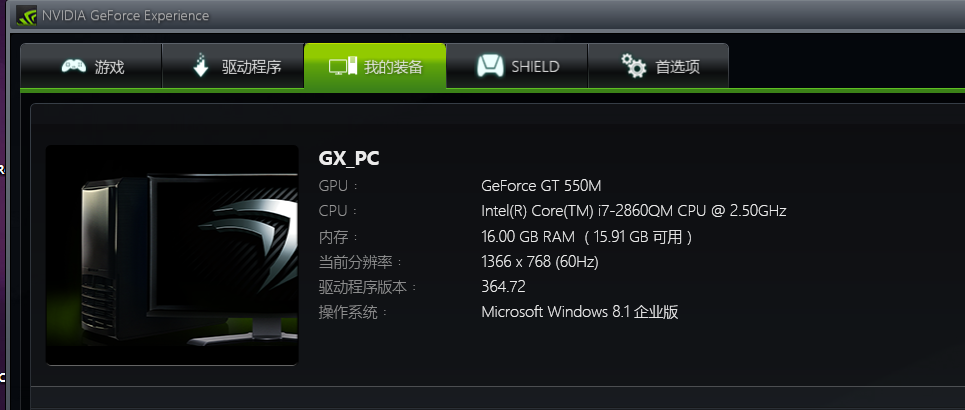
发一张我的笔记本配置图
二、硬盘格式化或分区
这里有两种方案可供参考:
A.用系统自带的diskpart功能
B.用PE中的DISKGEN分区(因为DISKPART经常出现错误, 所以选择了后者)
1.先用DISKGEN把整块磁盘的分区表改为GPT格式
2.再分出ESP和MSR分区,奇特的座位系统分区或者应用区,注意不要留空,否则会出现莫名其妙的错误
三、引导和安装:
1.将下载的原版镜像写入U盘或者光盘
2.进入主板设置打开ACHI启动模式并从U盘UEFI启动(注意,U盘可以选择两项,选择UEFI的)
3.之后就和正常的安装方法一样了,不再赘述
3 月 06
前面已经说了I5 版N53换CPU的过程
地址:https://x.wolfmark.org/x-select_2016-03-06_210.html
现在放出N53的压力测试图:
先看下2860的大头照

首先是AIDA:

测试了一个多小时,再跑下去也没啥意义了
虽然这个比起娱乐大师要强一点
但是还是不够强力,下面是
Linx的结果
10000的已经跑了20圈,就不发了

不难看出作为一款4年前的笔记本N53的散热还是可以的
电源检测

3 月 06
压力测试地址:
https://x.wolfmark.org/x-select_2016-03-06_213.html
先准备需要的工具(螺丝刀、卡、硅脂刮、硅脂、毛刷):

工具
因为CPU多了10W所以换了120W的电源

好了,正式开始:
一、先翻到D面,就是笔记本的后面
卸下电池,去除四个脚垫
然后卸下脚垫下的四个螺丝和电池下面的五个螺丝

二、向下推打开内存盒
然后我们就可以看到内存条和硬盘
卸下硬盘上的螺丝,并把硬盘和内存取下

三、翻到正面拆键盘
用卡片把键盘翘出,然后把上面的螺丝统统拿下来
拔掉三个排线
注意排线下面有个螺丝隐藏的很深,在一个铝箔纸下面
 四、取出光驱,翻到背面拆掉光驱位的三颗螺丝和检修版的螺丝
光驱下面的三颗

检修板侧面的螺丝

打开盖板,卸下两颗螺丝,拔掉排线

五、现在用手掌拖住N53,用卡片慢慢撬开N53的各个卡扣
然后我们就可以看见主板的正面
但是这样还是不够的,因为我们要换的CPU在下面

六、拆下四颗螺丝就可以轻松把主板拿下来了

然后就是显卡上面的四颗螺丝和CPU上的四颗,完了就可以看到CPU的真容
用卡片拧下CPU锁就可以拿下CPU了

新旧CPU对比

然后就是涂硅脂,按原步骤装回去
因为2860比2430的镜片长了些,以前的散热铜片不能用了
只好拆下来用厚厚的硅脂代替
捯饬结束,稍后放出压力测试图
压力测试地址:
3 月 06
CODEBLOCKS 作为一种跨平台开发IDE,有着其不可替代的优势。
安装步骤:
一.安装依赖包
yum install gcc
yum install gcc-c++
yum install gtk2*
yum install subversion -y
yum install libtool -y
yum install hunspell -y
yum install hunspell-devel -y
yum install gamin gamin-devel -y
yum install boost boost-devel -y
二.安装wxGTK
从下载地址:http://www.wxwidgets.org/downloads/ 找到压缩包
用wget 命令:
如:wget http://www.wxwidgets.org/downloads/wxWidgets-3.0.1.tar.bz2
提取压缩包文件进入目录,执行:
./configure –prefix=/usr –enable-xrc –enable-monolithic –enable-unicode
make
make install
三.安装codeblocks,下载codeblocks安装包,下载地址:http://www.codeblocks.org/downloads/
找到source包, 用第二步 wget 下载或者浏览器下载后解压(非RPM格式)
执行安装命令:
./configure –prefix=/usr –with-contrib-plugins=all
make
make install
四.安装XTREM
yum install xterm
五.然后你就可以回到那熟悉的界面了
近期评论