



为了方便管理不同的AI工具,以便后续升级和变更,我决定还是让工具以Docker形式单独跑起来,而宿主机使用核心稳定驱动。
如果你的宿主机本身是虚拟机,可以参考PVE的直通V100的配置:
0.环境说明
宿主机(虚拟机)配置如下:
| CPU | 20Cores |
| RAM | 80G |
| 硬盘 | 256G |
| 操作系统 | DEBIAN 12 |
| 显示卡 | NVIDIA V100 32G |
| 驱动版本 | 570.195.03/CUDA12.8 |
1.工具安装
①安装nvidia-container-toolkit
root 用户操作:
安装 curl 和 gnupg
apt install curl gnupg -y
配置官方 APT 仓储源:
curl -fsSL https://nvidia.github.io/libnvidia-container/gpgkey | sudo gpg --dearmor -o /usr/share/keyrings/nvidia-container-toolkit-keyring.gpg \
&& curl -s -L https://nvidia.github.io/libnvidia-container/stable/deb/nvidia-container-toolkit.list | \
sed 's#deb https://#deb [signed-by=/usr/share/keyrings/nvidia-container-toolkit-keyring.gpg] https://#g' | \
tee /etc/apt/sources.list.d/nvidia-container-toolkit.list
更新源并安装工具包:
apt update
apt install -y nvidia-container-toolkit
②安装docker 和docker compose
添加官方源:
tee /etc/apt/sources.list <<EOF
deb http://deb.debian.org/debian bookworm main contrib non-free non-free-firmware
deb http://deb.debian.org/debian bookworm-updates main contrib non-free non-free-firmware
deb http://security.debian.org/debian-security bookworm-security main contrib non-free non-free-firmware
EOF
刷新缓存
apt-get clean
apt-get update
一键安装Docker 和 docker compose:
apt-get update && curl -fsSL https://get.docker.com | sh
配置并重启 Docker 守护进程(让 Docker 默认支持 NVIDIA Runtime):
nvidia-container-toolkit runtime configure --runtime=docker
systemctl restart docker
③验证docker能否正常调用宿主机的nvidia显卡(V100)
黄金测试 ⚡:验证 Docker 容器能否看到显卡 运行一个临时的 CUDA 镜像,如果能正确打印出 V100 的 nvidia-smi 界面,说明桥梁完全打通:
docker run --rm --gpus all nvidia/cuda:12.1.0-base-ubuntu22.04 nvidia-smi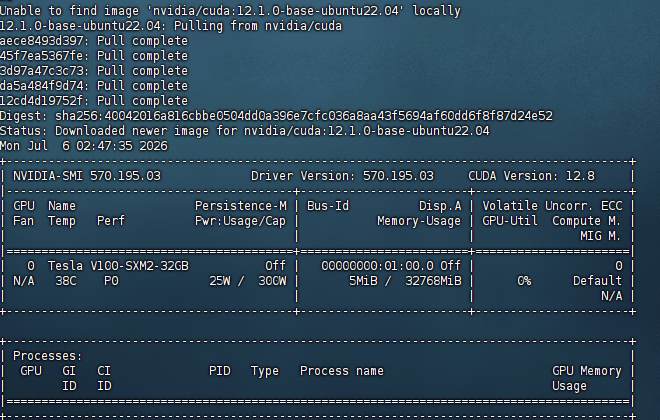
1 ping
[…] […]