



0.环境说明:
①配置要求:
| CPU | 2CORE |
| RAM | 2GB |
| Disk | 10GB |
| 操作系统 | LINUX_X86-64 |
| 端口开放 | 18789/18790/80/443 |
| NodeJS | 版本>22 |
| Docker API | ≥ 1.44 |
②环境准备:
服务器要求:Linux 系统(推荐 Ubuntu/CentOS),检查符合①中的配置要求。
域名与证书:注册域名(如 bot.yourservices.com),可通过 Let’s Encrypt 或 ACME 客户端申请 SSL 证书,或者使用面板的一键申请功能。
Docker API版本一定要大于1.44,否则会出各种问题,默认使用ROOT用户安装。
查看Docker API版本的方式:
docker version
升级Docker API:
更新软件源
apt-get update
安装最新版本的 Docker 引擎和容器
apt-get install docker-ce docker-ce-cli containerd.io
下面将在debian12环境下安装:
1.安装ClawBot
①本地编译Docker版ClawBot
从Github将源代码克隆到本地
git clone https://github.com/openclaw/openclaw.git修改docker-compose.yml配置文件
cd openclaw
vi docker-compose.yml
修改配置:
services:
  openclaw-gateway:
    image: ${OPENCLAW_IMAGE:-openclaw:local}
    user: "0:0"#刚开始需要用root,否则会引起权限错误
    environment:
      HOME: /home/node
      TERM: xterm-256color
      OPENCLAW_GATEWAY_TOKEN: ${OPENCLAW_GATEWAY_TOKEN}
      CLAUDE_AI_SESSION_KEY: ${CLAUDE_AI_SESSION_KEY}
      CLAUDE_WEB_SESSION_KEY: ${CLAUDE_WEB_SESSION_KEY}
      CLAUDE_WEB_COOKIE: ${CLAUDE_WEB_COOKIE}
    volumes:
      - ./openclaw-data:/home/node/.openclaw #持久化目录,不修改的话会放到root下
      - ./openclaw-workspace:/home/node/.openclaw/workspace
    ports:
      - "${OPENCLAW_GATEWAY_PORT:-18789}:18789"
      - "${OPENCLAW_BRIDGE_PORT:-18790}:18790"
    init: true
    restart: unless-stopped
    deploy:
      resources:
        limits:                # 硬性限制(必须满足)
          cpus: "4"          # 最多使用0.5个CPU核心(如50%)
          memory: 4096M         # 最大内存256MB
        reservations:          # 软性预留(最低保障)
          cpus: "1"         # 至少分配0.1个CPU核心
          memory: 1024M         # 至少预留128MB内存
    command:
      [
        "node",
        "dist/index.js",
        "gateway",
        "--bind",
        "${OPENCLAW_GATEWAY_BIND:-lan}",
        "--port",
        "18789",
      ]

  openclaw-cli:
    image: ${OPENCLAW_IMAGE:-openclaw:local}
    user: "0:0"
    deploy:
      resources:
        limits:                # 硬性限制(必须满足)
          cpus: "2"          # 最多使用2个CPU核心(如50%)
          memory: 512M         # 最大内存512MB
    environment:
      HOME: /home/node
      TERM: xterm-256color
      OPENCLAW_GATEWAY_TOKEN: ${OPENCLAW_GATEWAY_TOKEN}
      BROWSER: echo
      CLAUDE_AI_SESSION_KEY: ${CLAUDE_AI_SESSION_KEY}
      CLAUDE_WEB_SESSION_KEY: ${CLAUDE_WEB_SESSION_KEY}
      CLAUDE_WEB_COOKIE: ${CLAUDE_WEB_COOKIE}
    volumes:
      - ./openclaw-data:/home/node/.openclaw
      - ./openclaw-workspace:/home/node/.openclaw/workspace
    stdin_open: true
    tty: true
    init: true
    entrypoint: ["node", "dist/index.js"]
开始安装:
cd clawdbot
./docker-setup.sh
然后,等待编译结束。
②配置 OpenClaw
通过键盘“←”“→”键依次选择:
◇ I understand this is powerful and inherently risky. Continue?
│ “Yes” 确认风险
◇ Onboarding mode
│ “QuickStart” 快速启动
◇ Model/auth provider
│ “Skip for now”跳过模型选择
◇ Filter models by provider
│ “All providers”(默认推荐)
◆ Default model
│ ● Keep current (default: anthropic/claude-opus-4-6)
◆ Select channel (QuickStart)
│ Skip for now (You can add channels later via openclaw channels add)
◇ Configure skills now? (recommended)
│ Yes
◇ Install missing skill dependencies
│ Skip for now
◆ Set GOOGLE_PLACES_API_KEY for goplaces?
│ ○ Yes / ● No
◆ Enable hooks?
│ ◻ Skip for now
配置完成后会显示:
docker compose -f /www/1panel/myapps/clawdbot/docker-compose.yml exec openclaw-gateway node dist/index.js health --token "your-token"
记住这里的”your-token“
③修改访问方式:
由于openclaw的安全机制,安装好以后仅允许本地访问,若要外部访问,需要做如下配置:
修改配置文件openclaw-data/openclaw.json,修改gateway模块
"gateway": {
    "port": 18789,
    "mode": "local",
    "bind": "loopback",
    "controlUi": {
         "allowInsecureAuth":true,
      "allowedOrigins": ["https://bot.yourservices.com"]
    },
    "trustedProxies": [
      "172.16.0.0/12",
      "192.168.0.0/16",
      "10.0.0.0/8"
    ],
    "auth": {
      "mode": "token",
      "token": "your-token"
    },
    "tailscale": {
      "mode": "off",
      "resetOnExit": false
    },
    "nodes": {
      "denyCommands": [
        "camera.snap",
        "camera.clip",
        "screen.record",
        "calendar.add",
        "contacts.add",
        "reminders.add"
      ]
    }
  },
注意2026.3.7日1PANEL安装的openclaw默认的配置可以直接访问,不需要复杂配置,是因为在gateway中加入这一句,将会有很大的安全风险,酌情使用:
"controlUi": {
  "allowedOrigins": [
    "https://bot.sprirt.space",
    "http://bot.sprirt.space:18789"
  ],
  "allowInsecureAuth": true
},
配置NGINX反向代理:
将127.0.0.1:18789反代到https://bot.yourservices.com
nginx配置如下:
location / {
    proxy_pass http://127.0.0.1:18789;
    proxy_http_version 1.1;
    proxy_set_header Upgrade $http_upgrade;
    proxy_set_header Connection "upgrade";
    proxy_set_header Host $host;
    proxy_set_header X-Real-IP $remote_addr;
    proxy_set_header X-Forwarded-For $proxy_add_x_forwarded_for;
    proxy_set_header X-Forwarded-Proto $scheme;
    proxy_ssl_server_name off;
}
如果是使用1PANEL,直接在反向代理里面配置到http://127.0.0.1:18789即可
然后申请SSL,并绑定站点。
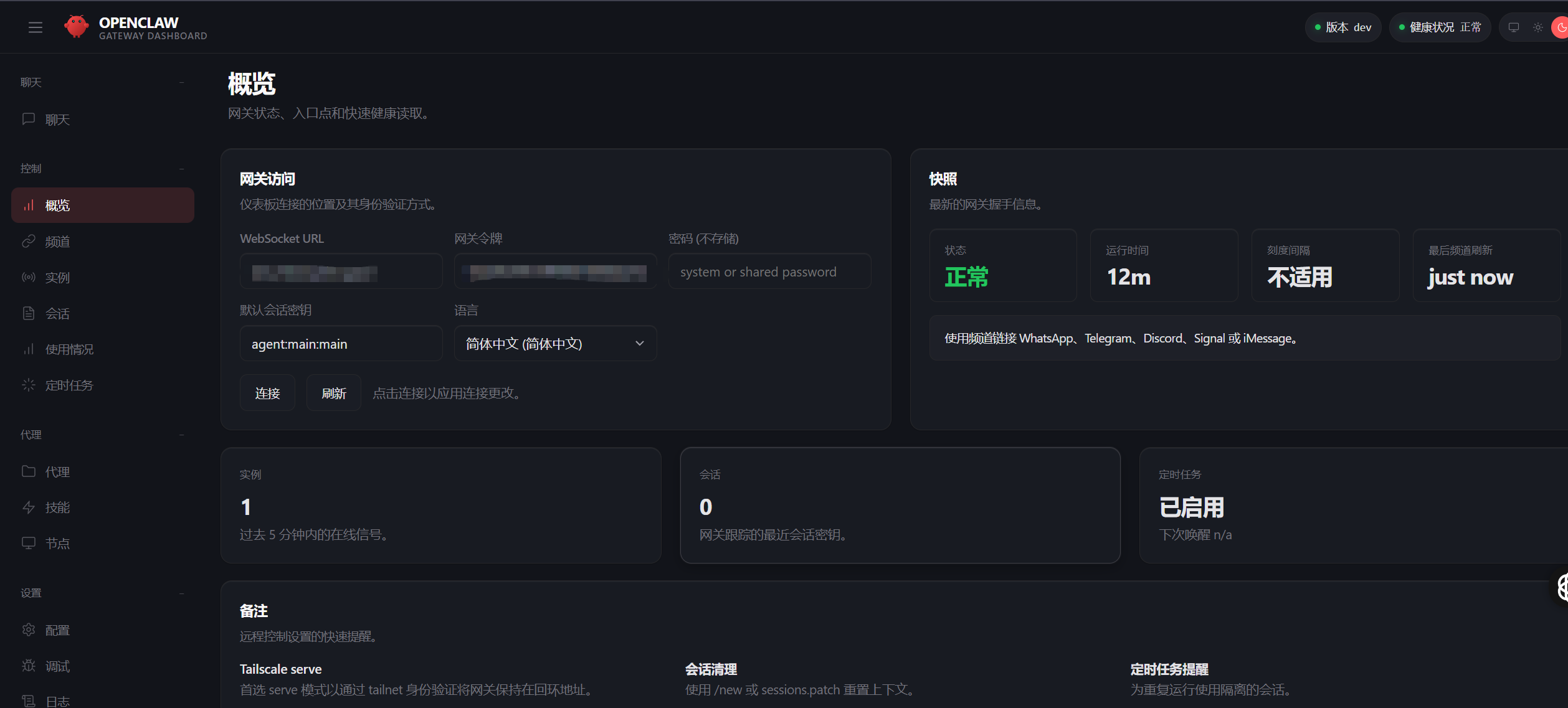
④访问网站,最终授权:
现在浏览器访问:https://bot.yourservices.com/#token=your-token
应该会显示”need pairs”等字样
这时需要openclaw-gateway对设备登录进行授权:
docker ps #查看当前运行的容器,假设这里容器名称是:openclaw-gateway
docker exec -it openclaw-gateway bash #进入容器
node dist/index.js devices list --token "your-token" #注意显式输入token

继续输入:
node dist/index.js devices approve yourid --token "your-token"注意“yourid”即为Device列的ID
3.11日更新,“yourid”填写”Request”列。
再次输入
node dist/index.js devices list --token "your-token" #注意显式输入token此时应该能够正常显示IP栏
刷新页面,你的机器人应该已经可以正常连接了😊
2.快速创建并使用多 Agent
①在openclaw.json中添加所有模型,修改models字段:
{
  "models": {
    "providers": {
      "ollama": {
        "baseUrl": "http://your-ip/v1",
        "apiKey": "no-key-required",
        "api": "openai-completions",
        "models": [
          {
            "id": "gemma3:4b",
            "name": "Gemma3 4B",
            "contextWindow": 128000,
            "maxTokens": 8192,
            "cost": { "input": 0, "output": 0 }
          },
          {
            "id": "qwen2.5-coder:1.5b",
            "name": "Qwen Coder 1.5B",
            "contextWindow": 128000,
            "maxTokens": 8192,
            "cost": { "input": 0, "output": 0 }
          },
          {
            "id": "deepseek-r1:1.5b",
            "name": "DeepSeek R1 1.5B",
            "contextWindow": 128000,
            "maxTokens": 8192,
            "cost": { "input": 0, "output": 0 }
          },
          {
            "id": "llama3.2:latest",
            "name": "Llama 3.2 (latest)",
            "contextWindow": 128000,
            "maxTokens": 8192,
            "cost": { "input": 0, "output": 0 }
          }
        ]
      },
      // ... 其他提供商(如 openai)保持不变
    }
  },
  // ... 其他配置保持不变
}
注意:本地部署模型“your-ip”最好使用宿主机IP或容器IP,需确保IP连通性。
修改angets字段
  "agents": {
    "defaults": {
    	 "model": {
        "primary": "ollama/gemma3:4b"
      },
      "workspace": "/home/node/.openclaw/workspace",
      "compaction": {
        "mode": "safeguard"
      },
      "maxConcurrent": 4,
      "subagents": {
        "maxConcurrent": 8
      }
    }
  },
重启容器
docker-compose restart②验证模型是否加载成功:
docker-compose run --rm openclaw-cli models list
③cli方式激活模型
创建 4 个专用 Agent
# 创建 gemma3 助手
docker-compose run --rm openclaw-cli agents add gemma \
  --model ollama/gemma3:4b \
  --workspace /home/node/.openclaw/workspace/gemma

# 创建 coder 助手
docker-compose run --rm openclaw-cli agents add coder \
  --model ollama/qwen2.5-coder:1.5b \
  --workspace /home/node/.openclaw/workspace/coder

# 创建 deepseek 助手
docker-compose run --rm openclaw-cli agents add deepseek \
  --model ollama/deepseek-r1:1.5b \
  --workspace /home/node/.openclaw/workspace/deepseek

# 创建 llama 助手
docker-compose run --rm openclaw-cli agents add llama \
  --model ollama/llama3.2:latest \
  --workspace /home/node/.openclaw/workspace/llama

# 创建 第三方GPT 助手
docker-compose run --rm openclaw-cli agents add gpt3.5t \
  --model openai/gpt-3.5-turbo \
  --workspace /home/node/.openclaw/workspace/gpt3.5t
④在 Web 界面中切换使用
- 访问 OpenClaw Web 界面(
https://yourip/?token=your-token)。 - 输入
/models查看所有可用模型。 - 输入
/model ollama/deepseek-r1:1.5b直接切换当前会话模型。 - 或者使用
/agent coder切换到专用 Agent。
4.升级本地Docker镜像
①备份配置和密钥目录
cp ./openclaw-data openclaw-data-back
cp ./openclaw-workspace openclaw-workspace-back
②获取最新源码
git pull origin main
③重新构建本地镜像
docker build -t openclaw:local -f Dockerfile .
④重启容器
docker compose down
docker compose up -d
5.其它
ollama本地模型部署:
本地自签名实现局域网访问openclaw:
2 pings
[…] 全网最详细 Docker Compose 安装 ClawBot/OpenClaw […]
[…] 全网最详细 Docker Compose 安装 ClawBot/OpenClaw […]