



0.环境说明:
①VPS:
| CPU | 1GHZ |
| RAM | 4GB |
| Disk | 20GB |
| 操作系统 | LINUX_X86-64 |
| 端口开放(服务商) | 25 |
②一个域名:建议国际域名(首选.COM/.ORG/.NET,下文将以example.com为例)
③Docker环境
④开放端口(TCP)
| 服务 | 端口 |
| SMTP | 25 |
| SMTPS | 465 |
| Submission | 587 |
| IMAP | 143 |
| IMAPS | 993 |
| POP3 | 110 |
| POP3S | 995 |
| ManageSieve | 4190 |
| HTTP/HTTPS | 80/443 |
如果安装了面板(1Panel/宝塔)可以在系统安全里配置开放端口,否则可以参考:
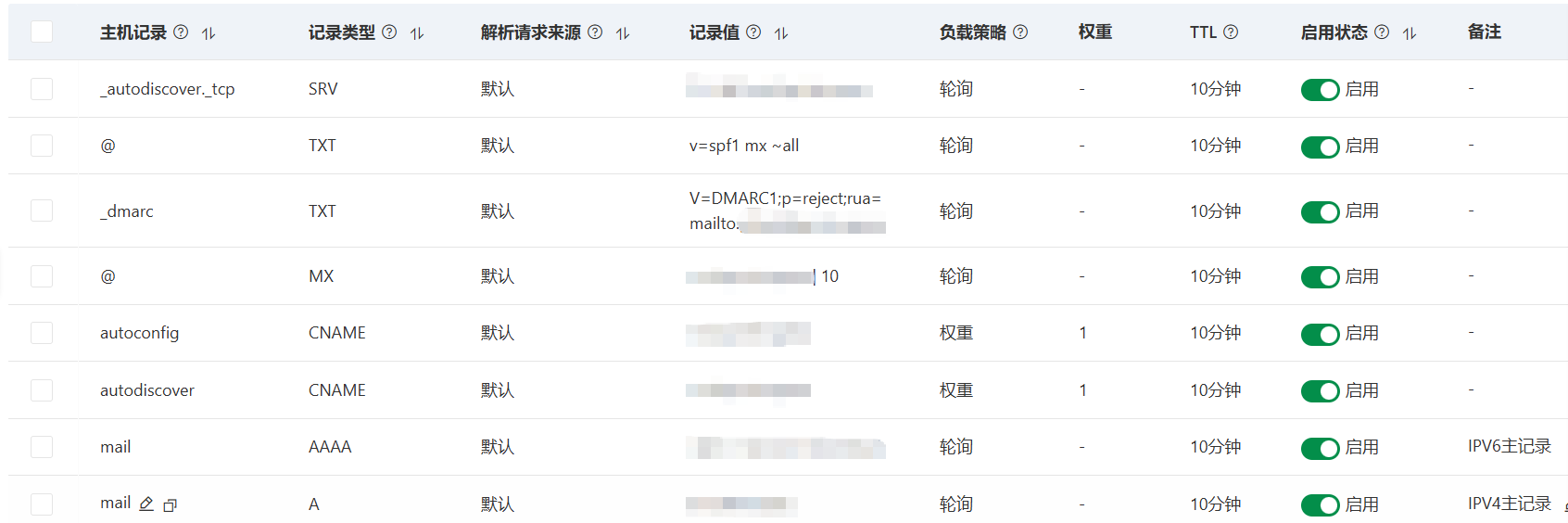
1.设置DNS解析记录:
(这一步的核心目的就是设置域名正确解析到邮件服务器,以阿里云为例)
假设你的邮箱服务器需要使用域名 mail.example.com,你想搭建 yourname@example.com 的邮箱;
然后你的服务器 IPv4 为 142.251.41.14,IPv6 为 2001:4860:4860::8844,则解析规则如下:
| 主机记录 | 记录类型 | 记录值 | 备注 |
| A | | IPV4主记录 | |
| AAAA | 2001:4860:4860::8844 | IPV6主记录 | |
| autodiscover | CNAME | mail.example.com | 别名 |
| autoconfig | CNAME | mail.example.com | 别名 |
| @ | MX | mail.example.com | 优先级10 |
| _dmarc | TXT | V=DMARC1;p=reject;rua=mailto:root@example.com | root@example.com 是一个真实的地址。 |
| @ | TXT | "v=spf1 mx ~all" | SPF 配置 |
| _autodiscover._tcp | SRV | mail.example.com | 服务自动发现 权重1,优先级0 |
具体可以参考下图:
2.安装Mailcow:
①安装Mailcow
apt install git -y
git clone https://github.com/mailcow/mailcow-dockerized
cd mailcow-dockerized
②初始化配置文件
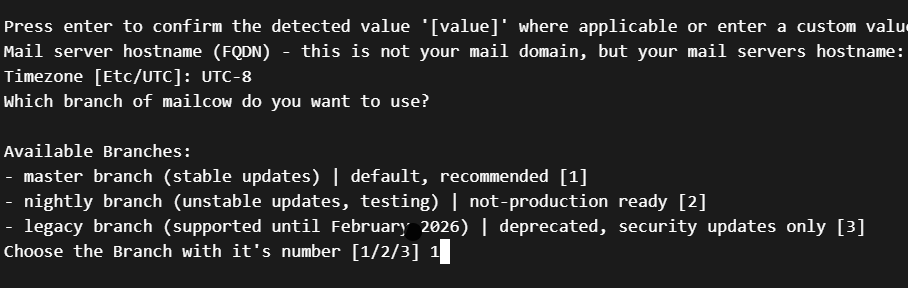
bash generate_config.sh中间会提醒输入hostname,注意使用 FQDN (比如 mail.example.com) 作为 hostname。
配置时区:UTC-8(北京)
选择稳定版镜像,如下图所示
③启动Docker容器:
docker-compose pull
docker-compose up -d
注:中间可能会发生个别镜像拉取失败的情况,重新拉取几次即可。
3.配置邮箱账户:
①登陆并修改默认管理员密码
镜像启动成功后在浏览器访问:mail.example.com
默认用户名 admin 默认密码 moohoo
②配置mailcow域名
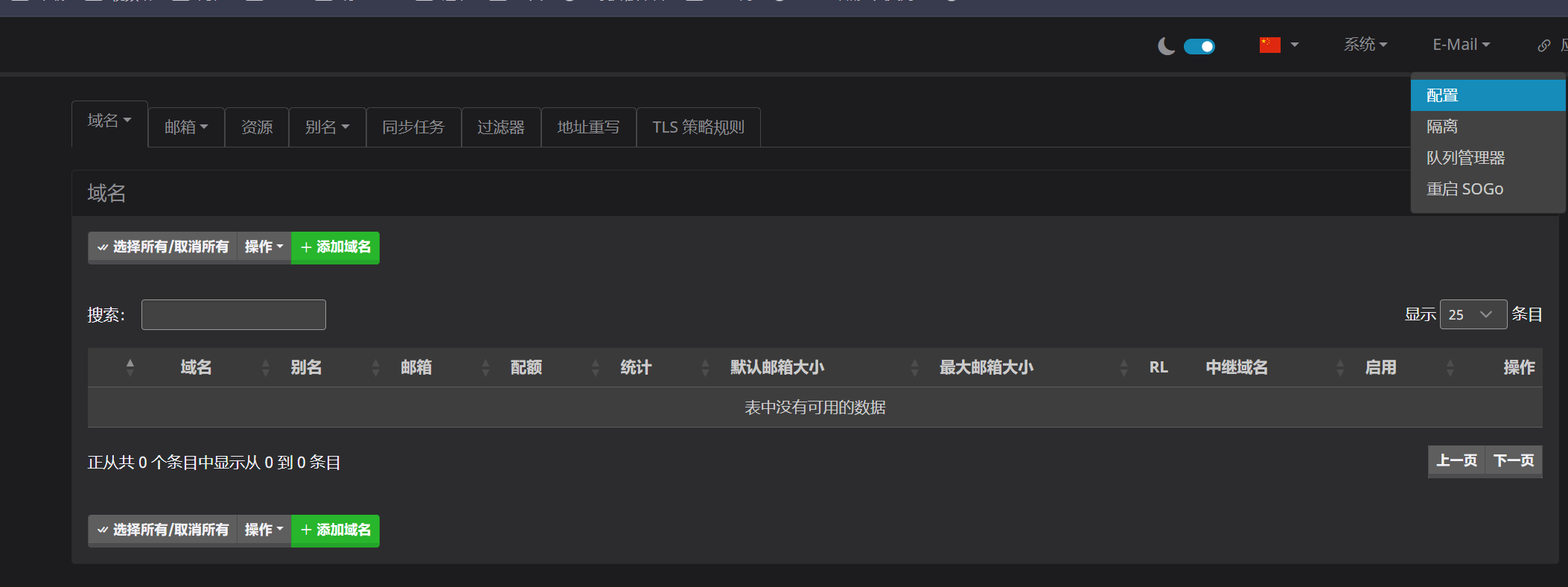
点击添加域名后按需配置:
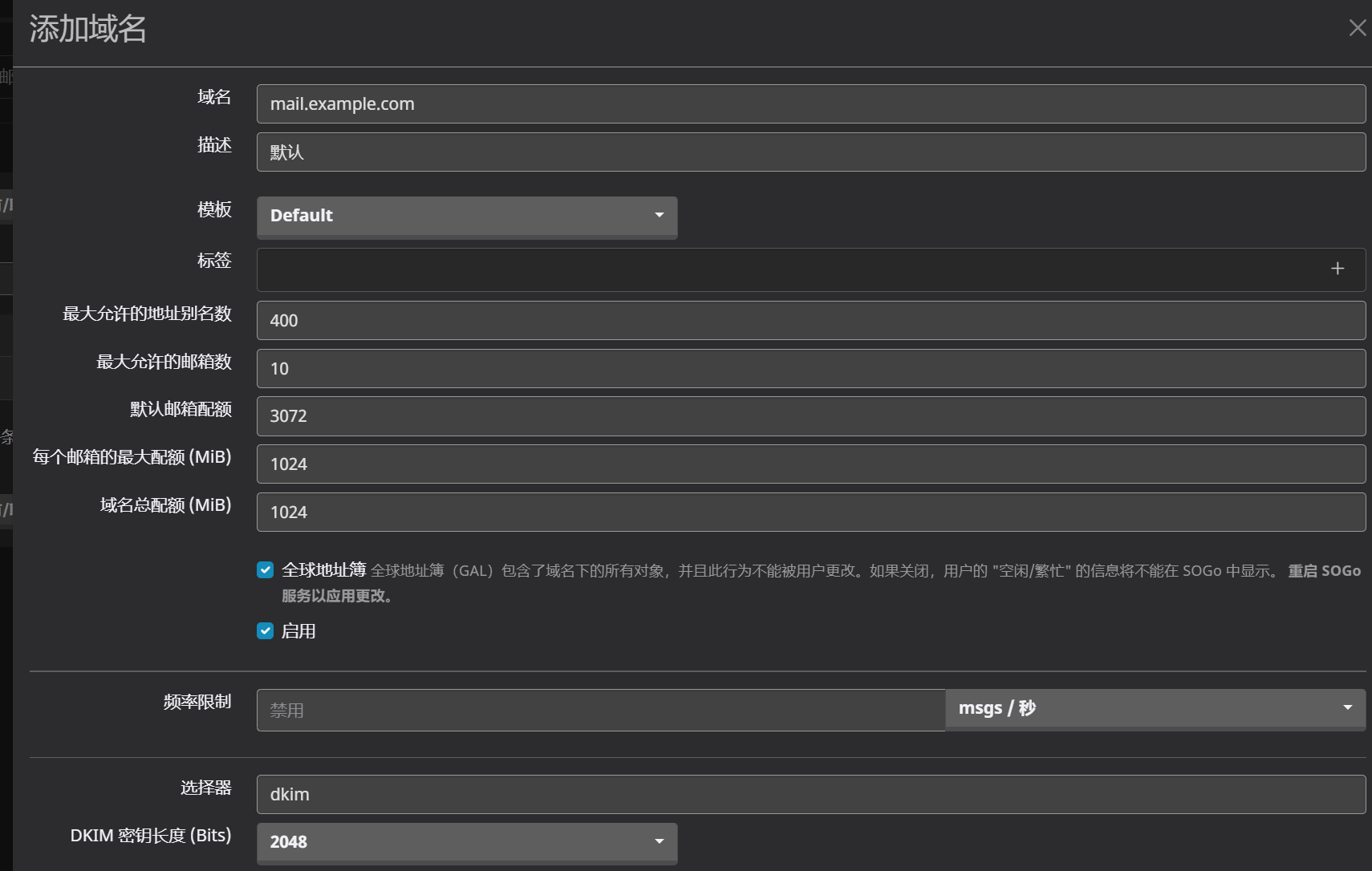
确认并重启:
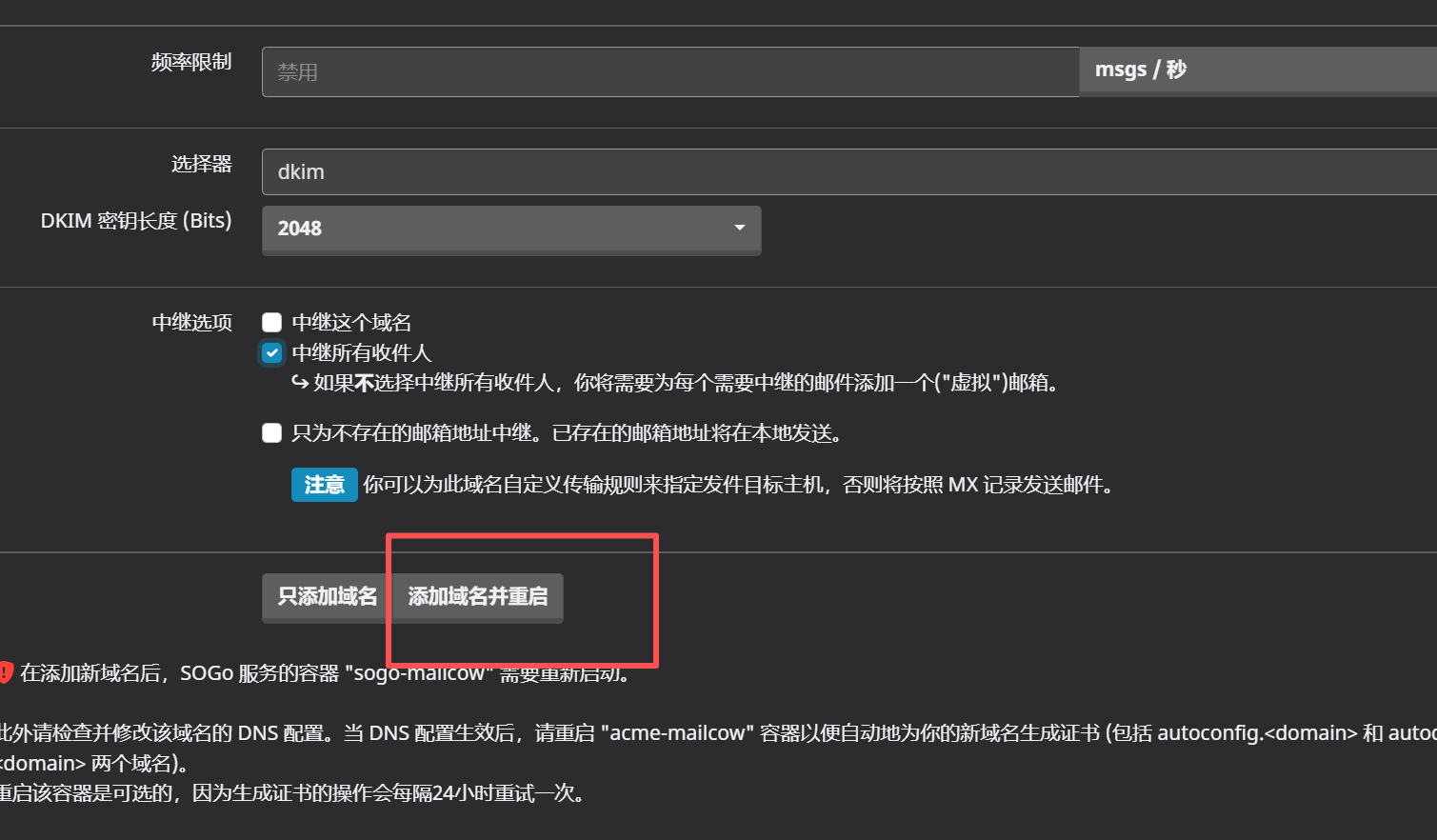
注意:这里的中级所有收件人不要选择,否则会收不到邮件。
④开启 DKIM 并添加 DNS 记录:
(dkim._domainkey)对应内容添加到你的域名解析中增强发信到达率。
| 主机记录 | 记录类型 | 记录值 | 备注 |
| dkim._domainkey | TXT | v=DKIM1;k=rsa;t=s;s=email;p=… | (dkim._domainkey)对应内容 |
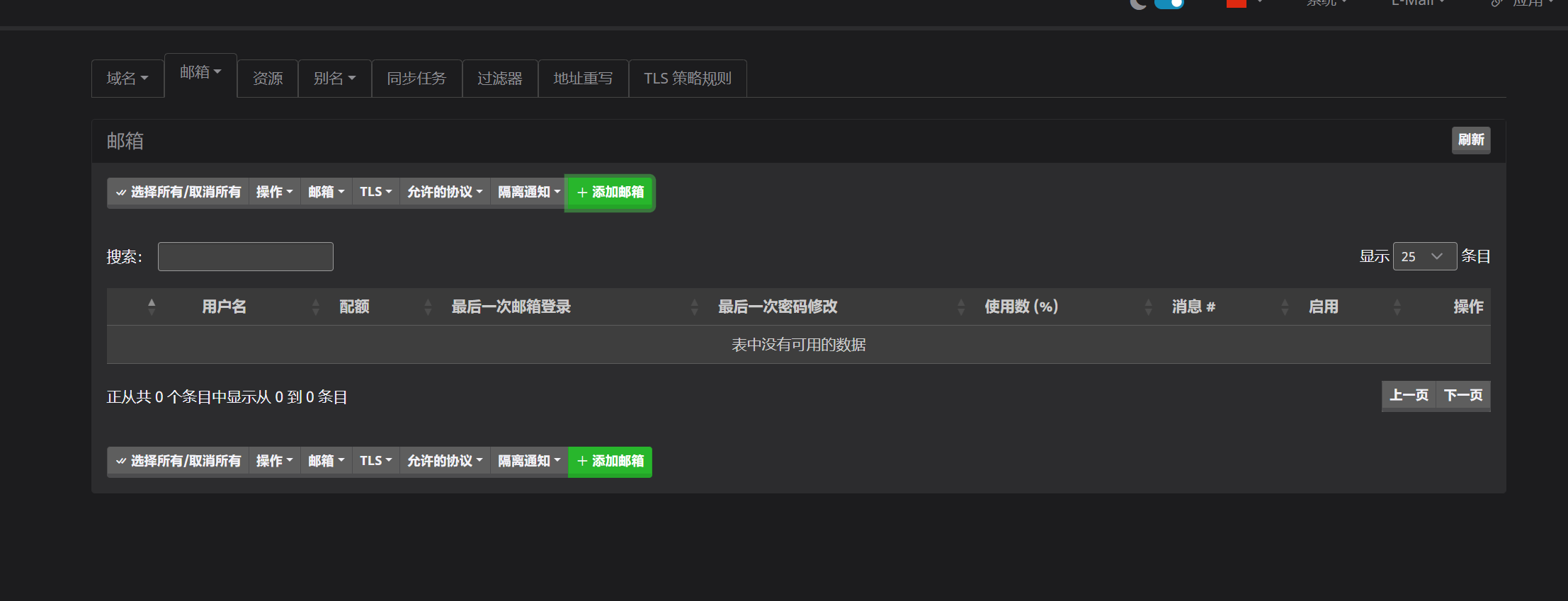
⑤添加邮箱
在此页面中点击添加邮箱
⑥测试邮件:
点击应用 – Webmail,即可进入 Webmail,输入⑤中创建的账户密码即可。
然后发一封邮件来测试到达率吧。
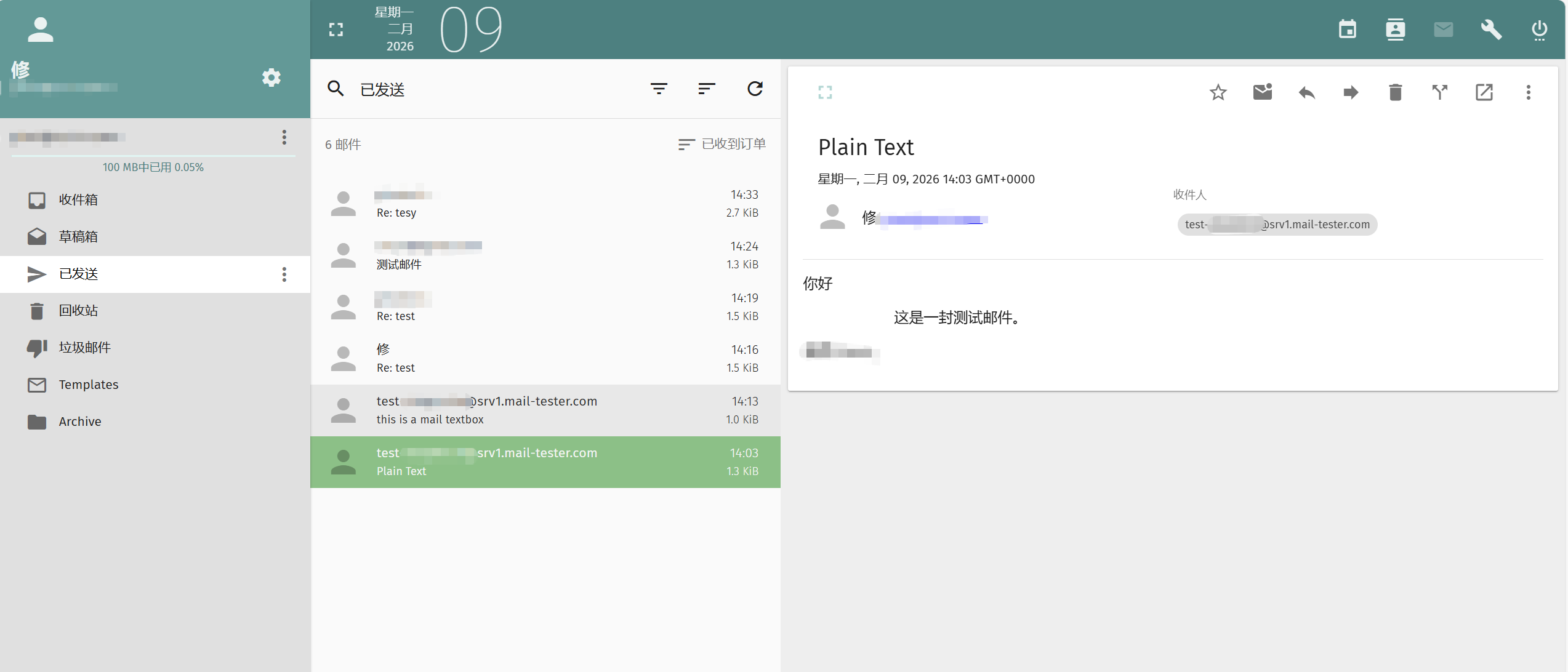
访问 https://www.mail-tester.com 发一封测试邮件,可以测试邮件服务评分。
至此, 您的邮局系统已经可以正常使用了。
4.其它
①mailcow升级
cd .../mailcow-dockerized  #定位到你的安装目录
./update.sh
②增加PTR记录,增加可靠性
在服务器提供商的RDNS页面修改指向xxx.vps.xxx为mail.example.com
5.参考文献
本文在书写过程中参考了以下文章:
近期评论